-->
Selamat Datang Di Halaman Saya Simple Tapi Semoga Bisa bermanfaat

DuniaLainpresent!

BELAJAR Dan TERUS BERUSAHA

Showing posts with label Tutorial Blog. Show all posts

Cara Pasang Widget Jam dan tanggal di blog

Nah kali ini saya akan menulis cara menambahkan widget jam&tanggal ke blog anda,kali aja pengunjung ada yang ga tahu waktu dan tanggal sekarang,,kan lumayan bisa membantu pengunjung Langsung saja
Caranya juga mudah, cukup mengcopy code yang ada di dalam text area ini.

arrowHasil.
time.php?c=1&g=7&b=C20000&t=red&s=3
widget ini bisa kalian pasang di Menu Navigation blog dll.
sesuai kebutuhan kalian.

twistedPERHATIAN!
sebaiknya sebelum di copy text di dalam textarea di atas hapus terlebih dahulu tanda bintang (*)
»»  Lanjutkan Membaca...

Cara memasang tombol like FB di postingan

Berikut adalah cara untuk menambahkan Tombol Like FB di Postingan Blog secara Otomatis
Ikuti Langkah-langkahnya:


Pendahukuan:
Ada beberapa jenis Facebook like button. Berikut preview plus script-scriptnya yang dibuat untuk Blogger/Blogspot:
Standard Facebook Like Button
 
<!-- Tombol Facebook Like  -->
<b:if cond='data:blog.pageType == &quot;item&quot;'>
<iframe allowTransparency='true' expr:src='&quot;http://www.facebook.com/plugins/like.php?href=&quot; + data:post.url + &quot;&amp;send=false&amp;layout=standard&amp;show_faces=false&amp;width=450&amp;action=like&amp;font=arial&amp;colorscheme=light&amp;height=35&quot;' frameborder='0' scrolling='no' style='border:none; overflow:hidden; width:450px; height:35px;'/>
</b:if>

Box Count Facebook Like Button
<!-- Tombol Facebook Like  -->
<b:if cond='data:blog.pageType == &quot;item&quot;'>
<iframe allowTransparency='true' expr:src='&quot;http://www.facebook.com/plugins/like.php?href=&quot; + data:post.url + &quot;&amp;send=false&amp;layout=box_count&amp;show_faces=false&amp;width=55&amp;action=like&amp;font=arial&amp;colorscheme=light&amp;height=65&quot;' frameborder='0' scrolling='no' style='border:none; overflow:hidden; width:55px; height:65px;'/>
</b:if>
Button Count Facebook Like Button
<!-- Tombol Facebook Like  -->
<b:if cond='data:blog.pageType == &quot;item&quot;'>
<iframe allowTransparency='true' expr:src='&quot;http://www.facebook.com/plugins/like.php?href=&quot; + data:post.url + &quot;&amp;send=false&amp;layout=button_count&amp;show_faces=false&amp;width=90&amp;action=like&amp;font=arial&amp;colorscheme=light&amp;height=21&quot;' frameborder='0' scrolling='no' style='border:none; overflow:hidden; width:90px; height:21px;'/>
</b:if>
 
a. Secara default, Tombol Facebook like akan muncul disisi kiri. Oleh karena itu, jika ingin menampilkannya di sisi kanan (seperti yang di blog ini), kita dapat menambahkan CSS styling, float ke kanan, dan untuk memberi batas dengan posting ditambahkan padding plus value-nya lalu memasukkan styling tersebut di dalam tag div.
<div style='padding:4px; float: right;'>
</div>
 Cara menyisipkannya:
<!-- Tombol Facebook Like  -->
<b:if cond='data:blog.pageType == &quot;item&quot;'>
<div style='padding:4px; float: right;'>
<iframe allowTransparency='true' expr:src='&quot;http://www.facebook.com/plugins/like.php?href=&quot; + data:post.url + &quot;&amp;send=false&amp;layout=button_count&amp;show_faces=false&amp;width=90&amp;action=like&amp;font=arial&amp;colorscheme=light&amp;height=21&quot;' frameborder='0' scrolling='no' style='border:none; overflow:hidden; width:90px; height:21px;'/>
</div>
</b:if>
b. Jika ingin mengubah tampilan Facebook like menjadi gelap (dark), ubah value pada colorscheme=light, ganti light dengan dark colorscheme=dark.

Cara memasang Facebook Like di Blogger:
1. Masuk ke dashboard > Design/Rancangan > Edit HTML.
2. Klik/check "Expand Widget Templates"
3. Pilih salah satu script/kode dari jenis Facebook Like di atas, lalu:
4. Jika ingin memasang button di atas posting, cari <div class='post-header-line-1'/> atau <div class='post-body'> (gunakan Ctrl+F) dan paste kode tersebut tepat di BAWAH-nya. Jika kedua kode tersebut tidak ketemu, letakkan kode di ATAS <data:post.body/>.
5. Jika ingin memasang button di bawah posting, cari  <data:post.body/> (gunakan Ctrl+F) dan paste kode tersebut tepat di BAWAH-nya.
6.  Save template.
»»  Lanjutkan Membaca...

Pasang SMS Gratis di Blog

cara memasang widget SMS gratis di Blog

SMS Gratis, Free SMS,Widget sms Gratis, Widget blog,Short message service,Layanan SMS Gratis

kali aja ada pengunjung yang masuk ke blog kita,terus kebetulan dia lagi gak punya pulsa buat sms
kan lumayan bisa amal sedikit numpangi dia sms gratis diblog kita,,hahaa
Layanan SMS gratis ini, tidak hanya dapat mengirim pesan singkat ke operator seluler tertentu misalnya Telkomsel, Exis, XL, IM3 dan operator seluler yang lain akan tapi dapat mengirim pesan singkat ke semua Operator Seluler. Pengunjung dapat mengirim SMS ke nomor tujuan mereka hingga 100 SMS. Free sending Short Message Service ini di buat oleh Nix SMS.
Widget SMS gratis ini menampilkan Advertisment atau Iklan dari Google. Sobat blogger tidak mungkin tidak tau iklan milik Google ini. Tidak lain dan tidak bukan, iklan Google Adsense.

Cara Memasang Widget SMS Gratis di blog :
  • Masuk ke akun Blogger sobat
  • Di menu drop down, klik layout --> Add a Gadget dan HTML/JavaScript
  • Paste kode berikut di dalam kolom yang tersedia :
<iframe name="widgetsms" src="http://www.sms-online.web.id/widget/" width="270" height="350" frameborder="0"></iframe>
  • Klik Save.

Tambahan :
  1. width="270"  adalah ukuran lebar widget, silahkan sobat blogger sesuaikan.
  2. height="350" adalah ukuran tinggi widget, rubah saja sesuai selera.
  3. frameborder="0" adalah ukuran ketebalan bingkai, seperti di atas, atur juga sesuai keinginan sobat blogger.
  4. Widget SMS gratis tidak hanya bias di sidebar blog, akan tetapi dapat juga di pasang di area postingan.
semoga berhasil.....
»»  Lanjutkan Membaca...

bikin blog

pertama tama yang paling utama Anda harus terlebih dahulu mempunyai account Gmail.
untuk itu masukm dulu ya ke www.gmail.com

setelah itu boleh ikuti langkah dibawah: 
Langkah 1 : Membuat akun Blogger

  1. kunjungi halaman blogger/blogspot di www.blogger.com
  2. Setelah anda mengunjungi halaman WeB Blogger/Blogspot anda akan menjumpai halaman sebagai berikut :
  3. Perhatikan tanda panah pada gambar diatas klik pada tombol Get Started atau Mulai dan anda akan dibawa kehalaman berikut
  4. Seperti Pendaftaran lain, anda diminta untuk mengisi form pendaftaran seperi Email,Nama, jenis kelamin dan sebagainya.Lebih jelas lihat gambar diatas
  5. Setelah anda megengisi data yang diminta dengan baik dan benar klik Pada tombol Next atau lanjutkan maka anda kan dibawa ke Lankah 2 yaitu Memberi nama pada Blog anda
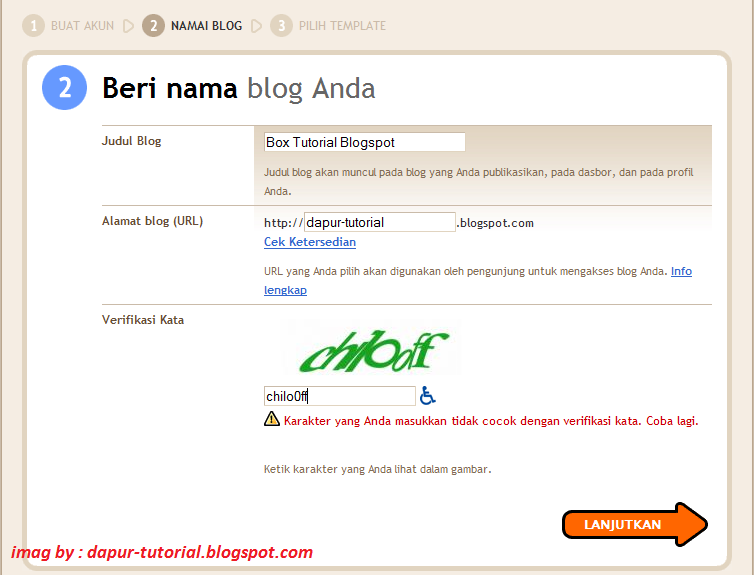
Langkah 2 : Memberi nama pada Blog
  1. Perhatikan Gmabar dibawah ini. anda diminta untuk memberi nama judul blog anda dan memasukan Alamat blog sesuai keinginan anda.


  2. Isilah data tersebut setelah anda merasa benar klik lanjutnkan atau Next berikutnya anda akan dibawa lagi ke Lankah terakhir
Lankah 3 : Memilih tampilan awal blog anda
  1.  Pilih salah satu Templte sebagai tampilan awal untuk Blog anda

  2. Setelah Anda pilih Klik lanjutkan atau Next dan akan muncul halaman seperti berikut ini :
  3. Pada gambar diatas anda bisa lihat, disitu dinyatakan Blog anda sudah jadi. Sekarang anda sudah Bisa untuk mulai Blogging klik saja Tombol Mulai Blogging,. Nantinya anda akan dibawa ke dashboard blogger seperti gambar dibawah
  4. Untuk melihat tampilan awal blog anda klik pada tulisan lihat blog.
  5. Nah sekarang blog anda sudah jadi.

»»  Lanjutkan Membaca...

Tags

SMS Gratissssss

CINTAI PERBEDAAN

Search This Blog